第1回 ガイダンス#
講義の進め方や、テキストの使い方、成績評価について説明する。
講義の進め方#
講義テキスト(本サイト)に沿って進める。テキストは15章に分かれており、毎回の1章ずつ進めていく。
講義テキストは Google Colab という無料のサービスにより実行できるようになっており、教室のPC[1]でPython言語のコードを入力しながら学んでもらう。
毎回の講義の後半に課題を出すので、それを提出することをもって講義への出席とみなす。提出物の出来に応じて採点し、ToyoNet-ACE の「成績」から採点結果を閲覧できるようにする。 理由があって講義に出席できなかった場合には、テキストを読んで期限までに課題を提出すれば出席したものとする。
成績評価#
課題を提出することをもって出席とし、課題(14 回、各 100 点満点)の平均点によって評価する。
課題が期限までに提出されなかった場合は、その回の講義を欠席したものとみなし、課題の点数を 0 点とする。
課題の提出が 3 分の 2 未満、すなわち未提出回数が 5 回以上の場合、単位を認めない。
期末試験は実施しない。
テキストの使い方#
第 3 回以降のテキストには、ページ上部に
 というボタンがついているので、それを別のタブもしくはウインドウで開く。開いたページはノートブックと呼ばれる。
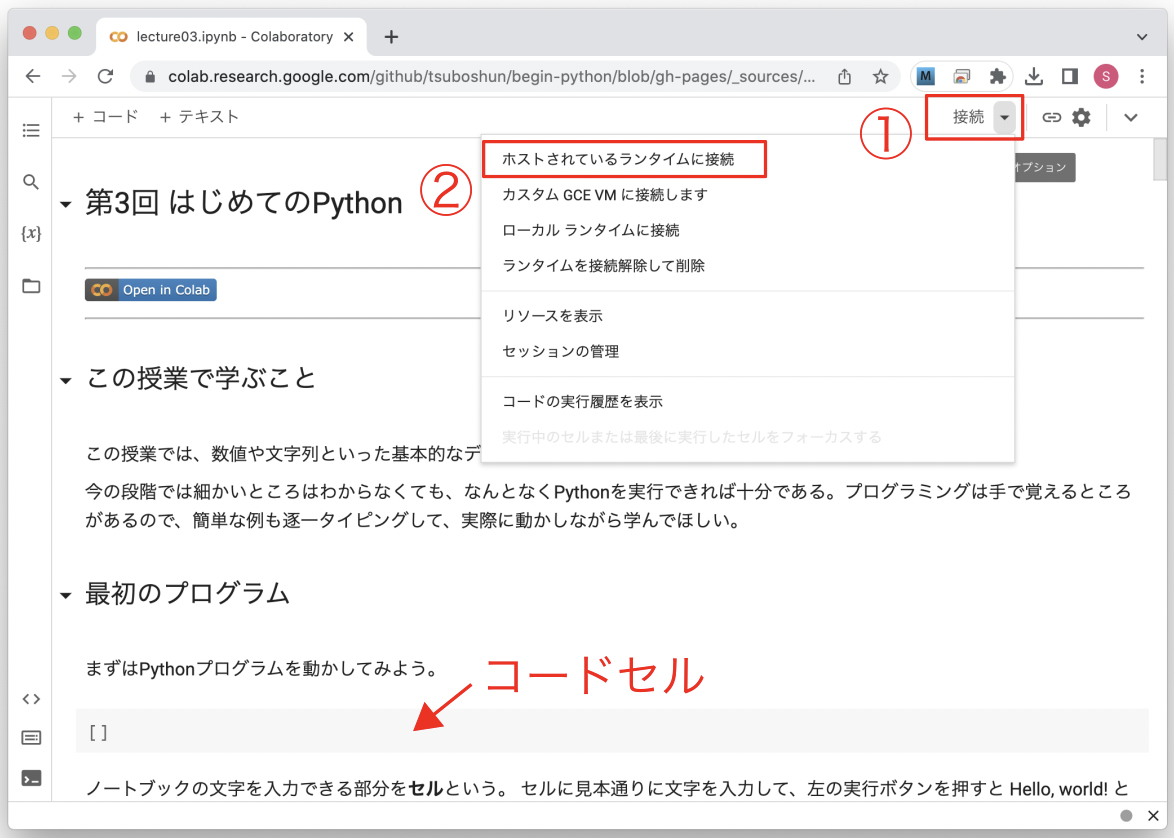
最初に接続を行う必要がある。Google アカウントにログインした後、右上の接続ボタンから「ホストされているランタイムに接続」をクリックする。
ノートブックの文字を入力できる部分をセルという。セルにはコードセルとテキストセルの 2 種類がある。左端に
[]マークのあるセルがコードセルであり、ここにコードを入力する。コードを実行するには、[]マークにカーソルを合わせると現れる実行ボタンを押すか、セルを選択した状態で Shift を押しながら Enter と入力する。1 回目の実行時に警告が表示されると思うが、「このまま実行」を選択する。
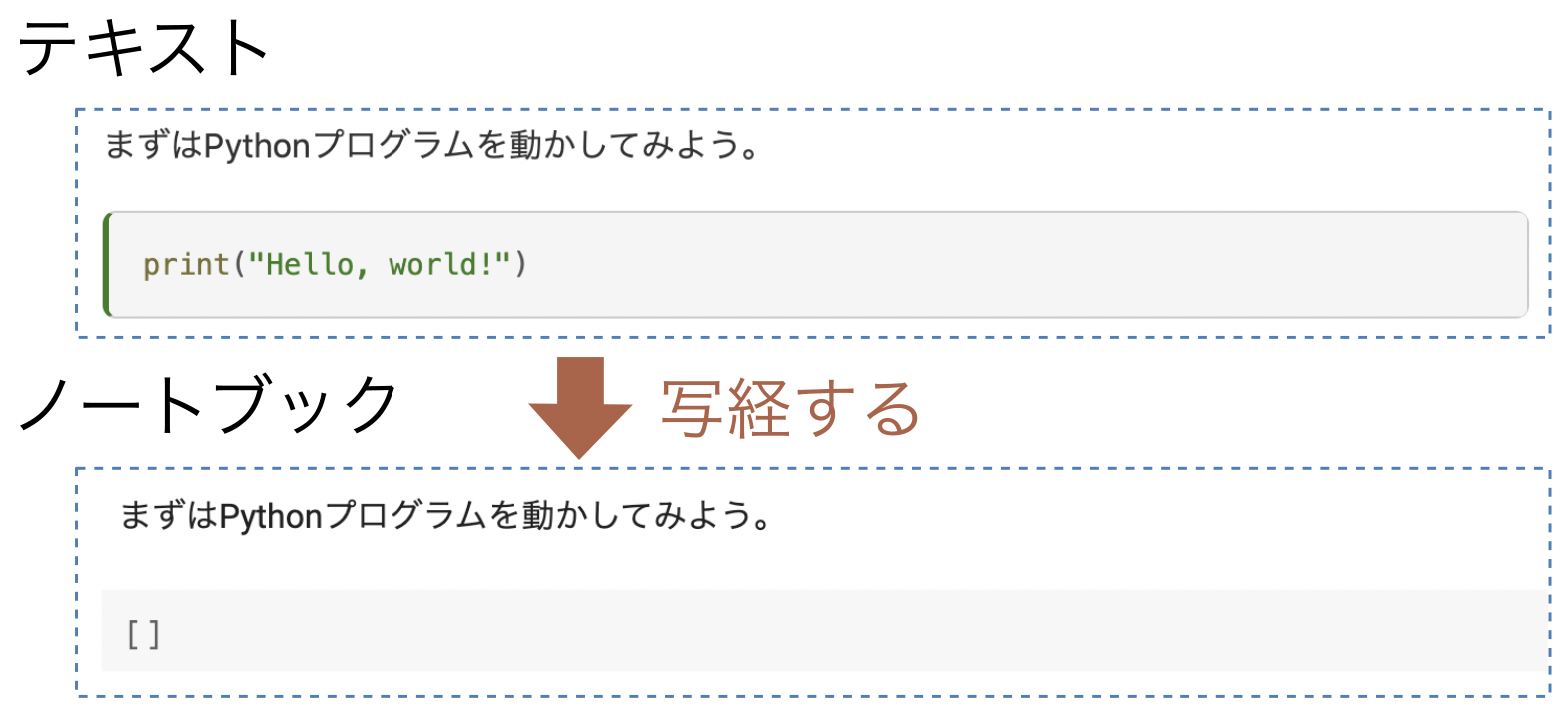
セルは上から順に実行していく。手を動かしながら学んでもらうため、ノートブックではテキストのコードを一部消している。そのようなセルは、テキストを見ながらコードを打ち込んでから実行すること。
一通り学習したらノートブックを保存する。左上のメニューバーから「ファイル > ドライブにコピーを保存」をクリックする。Google Drive に Colab Notebooks というフォルダが作成され、その下にノートブックが保存されるはずである。
Google Colabの初期設定
使い始める前に以下の要領でAIアシスタント機能をオフにすること。 ブラウザごとに設定が保存されるので、教室のブラウザでも自宅のブラウザでも同様に設定すること。
本実習は、各自でタイピングして理解を深めることを主眼としており、自動アシストされると練習にならないためである。 また、これらの機能は誤ったコードを生成する可能性を完全には避けられず、初心者が混乱するのを防ぐためでもある。
設定方法
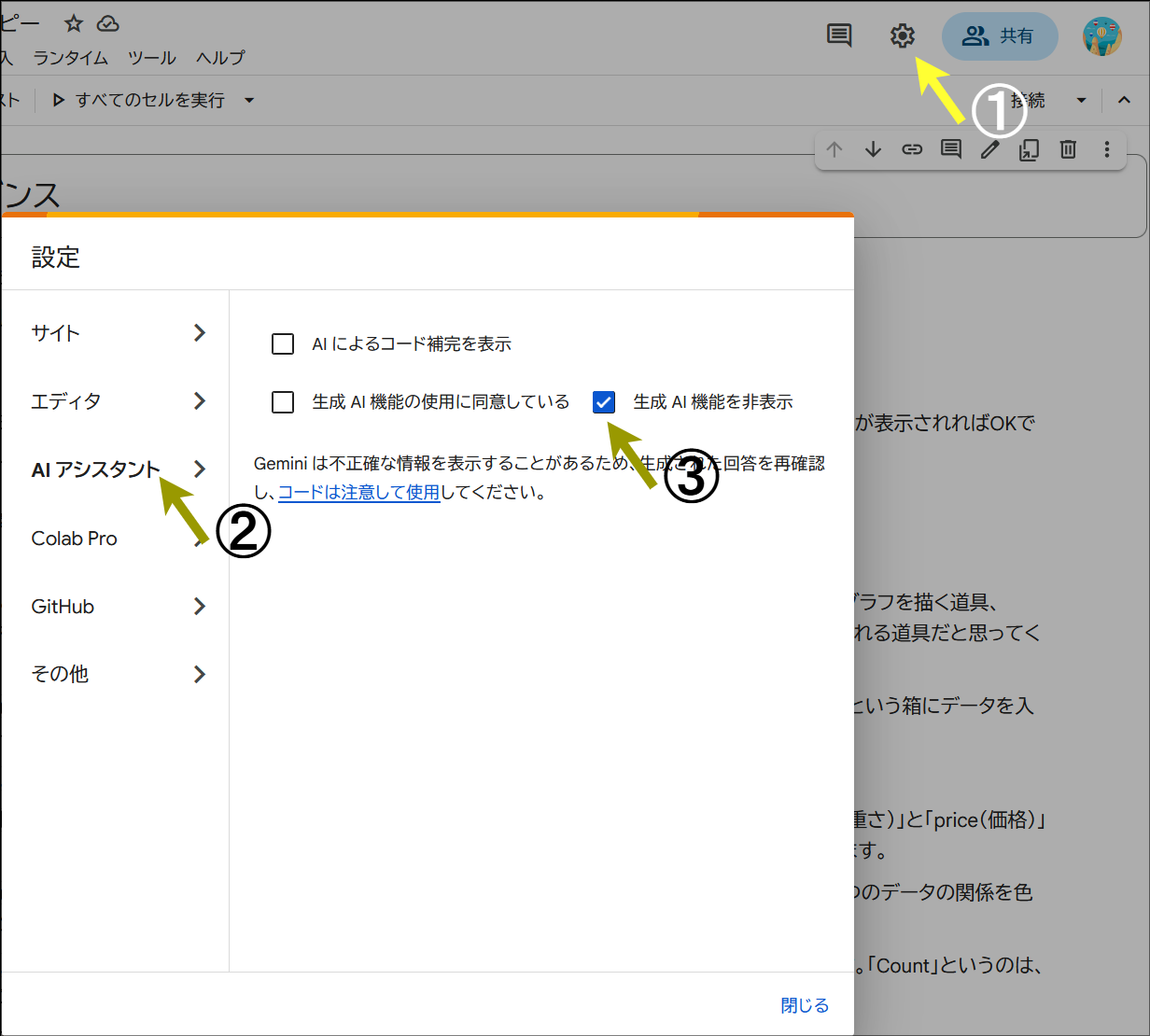
画面右上の歯車アイコンをクリック
「設定」ダイアログが表示されるので、「AIアシスタント」タブをクリック
「生成AI機能を非表示」のチェックをいれる
「AIによるコード補完を表示」のチェックを外す
「閉じる」ボタンをクリック